
Seu playback vira instrumento de palco
O REAPER já toca suas stems. O que falta é operar a música ao vivo: pular para o refrão no compasso certo, repetir a ponte e baixar o tom — num painel abaixo da timeline.
10 créditos no primeiro download. Premium baixa sem gastar. Depois, re-download é grátis. Conta AmostraLab. O ZIP traz o tutorial COMECE AQUI.
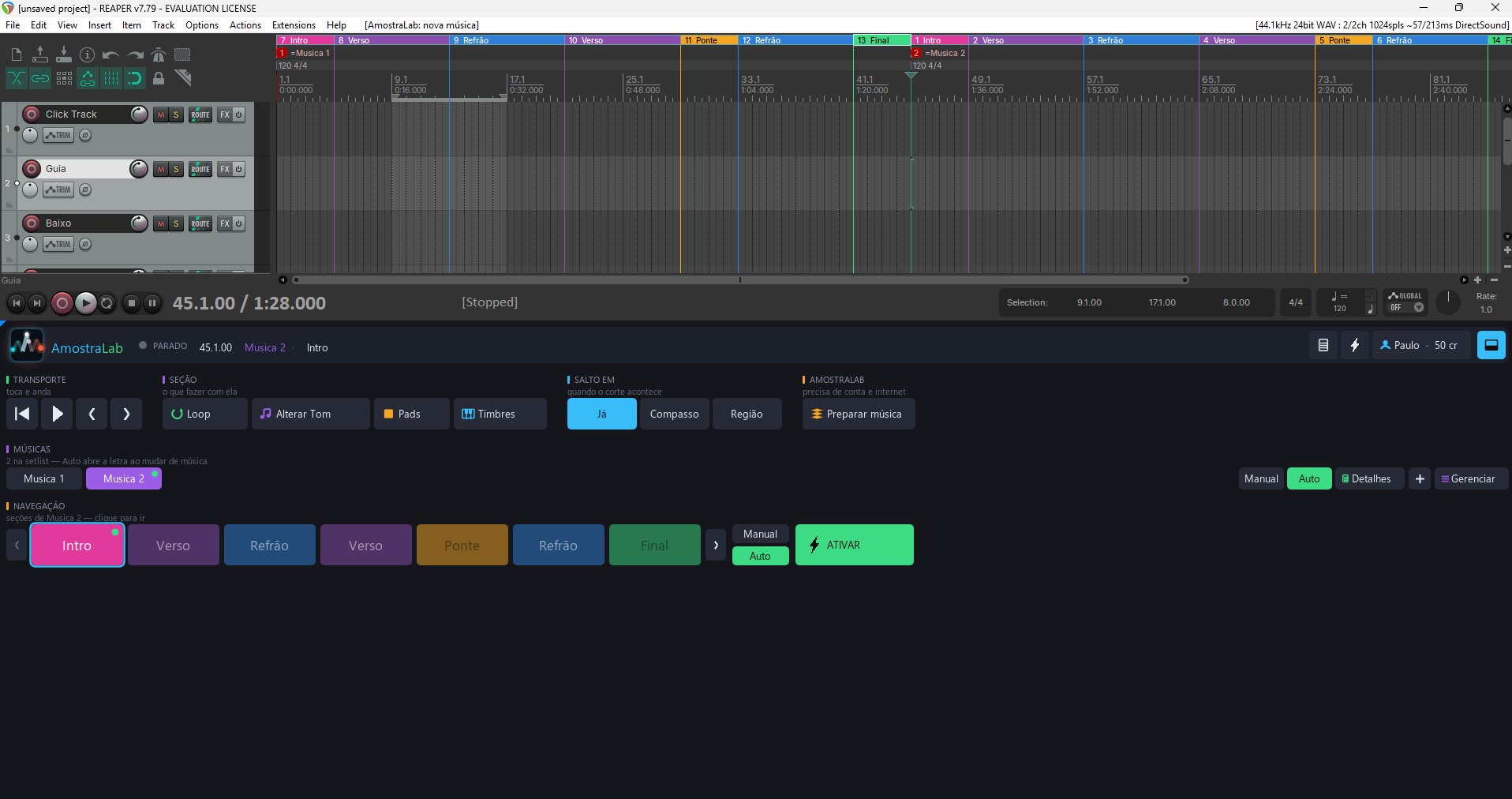
Ele lê o projeto que você já montou
As seções da música são as regiões da timeline. Nome e cor vêm de lá — o painel só herda.
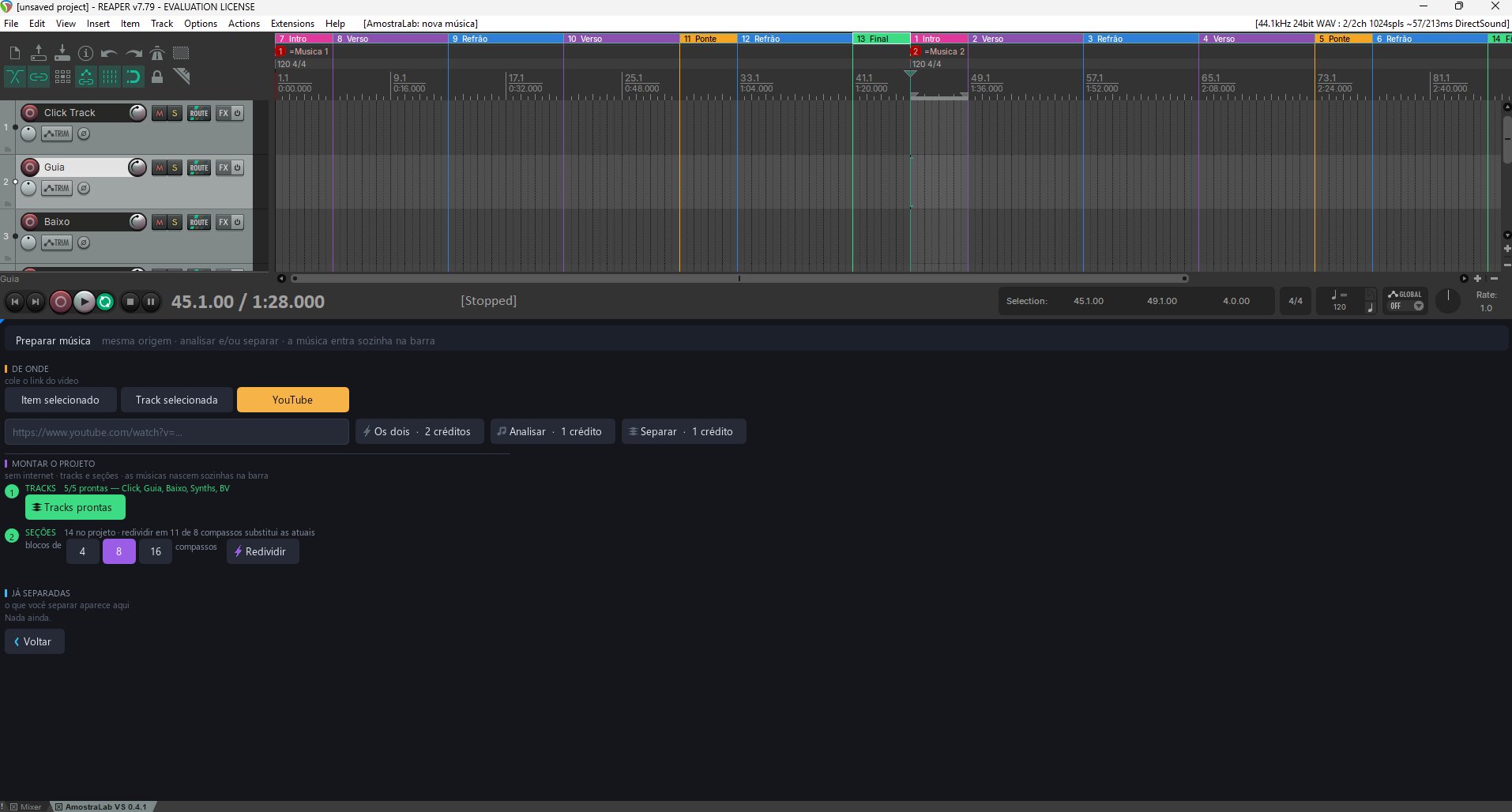
Preparar música, numa tela só
Item, track ou YouTube. Analisar (BPM, tom, acordes) e separar em pistas usam a mesma origem. A música entra sozinha na barra.
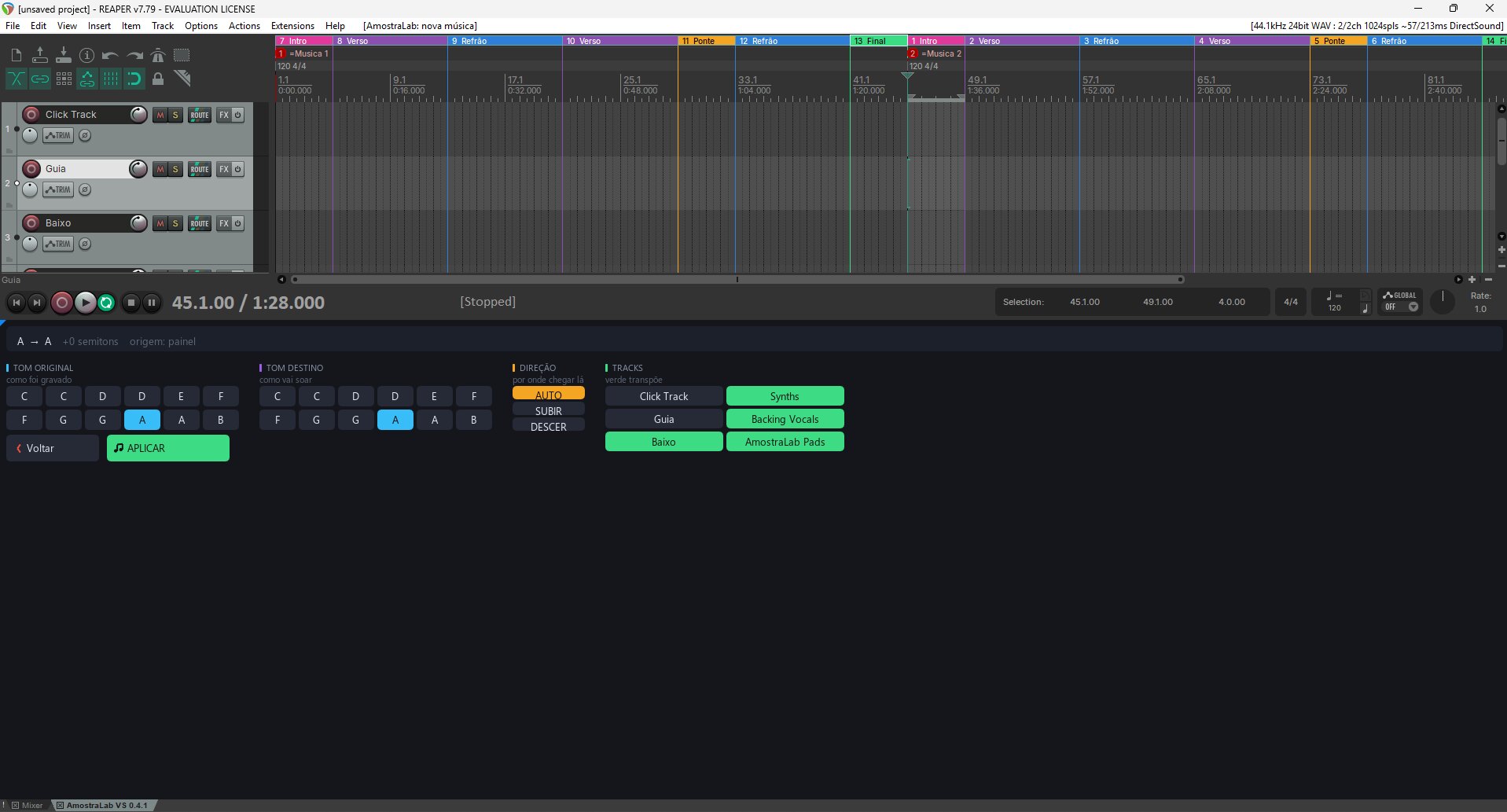
O salto entra no tempo — o tom, no ReaPitch
ATIVAR arma o corte no compasso. Alterar Tom escolhe o destino, o caminho AUTO e quais tracks sobem ou descem.
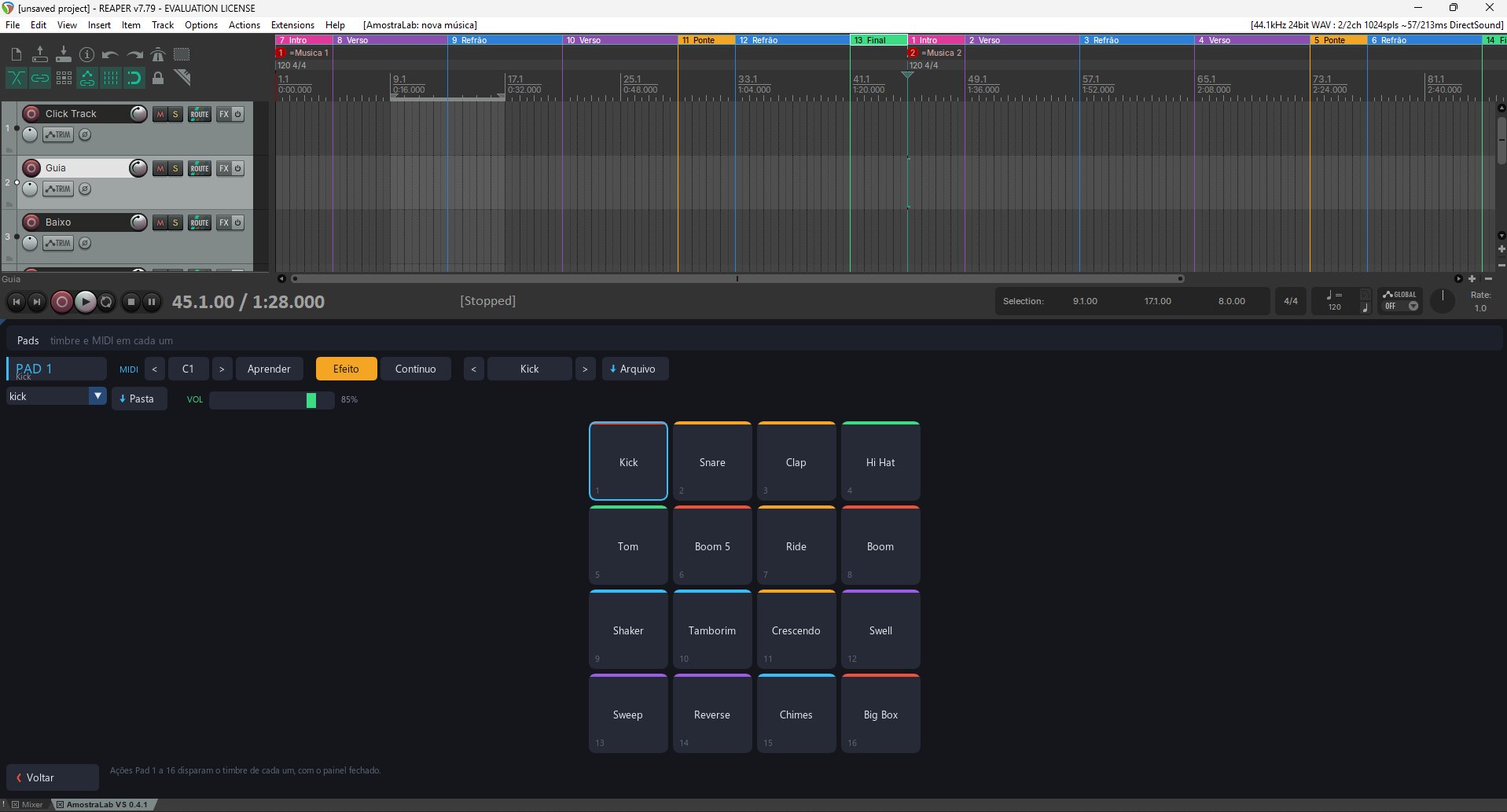
Pads no palco, mesmo com o painel fechado
16 pads, cada um com timbre, MIDI e modo efeito ou contínuo. As ações Pad 1 a 16 disparam no pedal.
Operar de pé, sem mirar na timeline
Alvos grandes, cor no que toca e no que está armado. Pedal MIDI entra pela lista de ações do REAPER.
Transporte
Tom
Setlist
Conta AmostraLab
Um arquivo, um clique, e o painel abre
Descompacte o ZIP, abra o COMECE AQUI e siga os 3 passos. Sem copiar pasta na mão.
Sem o REAPER? O ZIP já traz o instalador oficial (Windows e Mac). O painel abre pela lista de Actions, não pelo menu Extensions.
Descompacte o ZIP
Abra COMECE AQUI.html. Se ainda não tem o REAPER,
use a pasta Se nao tem o REAPER.
Rode o instalador
Windows: Instalar AmostraLab VS (Windows).bat.
Mac: Instalar AmostraLab VS (Mac).command.
Feche o REAPER antes. Ele copia o painel e as extensões sozinho.
Abra o painel
Abra o REAPER. Menu Actions → Show action list,
digite AmostraLab VS, dois cliques em
Script: AmostraLab VS.lua.
A tecla ? só abre essa lista — não o painel.
Primeira vez?
Num projeto vazio, rode também AmostraLab VS - Demo. Ela cria as seções coloridas. Arraste o painel para o docker de baixo.
O que precisa para rodar
| Item | Requisito | Observação |
|---|---|---|
| REAPER | 6.0 ou mais novo | macOS e Windows |
| ReaImGui | já vai no ZIP | O instalador copia sozinho |
| ReaPitch | para o Alterar Tom | Já vem com o REAPER |
| SWS | não é necessário | O agendamento é próprio do script |
| Projeto | regiões por seção | BPM correto para o salto por compasso |
Leve para o próximo ensaio
Monte uma música com regiões, instale e teste antes do domingo.
versão 0.6.0 · re-download grátis depois do primeiro
- Painel de playback ao vivo no REAPER
- Ações para teclado, pedal MIDI ou OSC
- Preparar música: analisar e separar com os créditos da conta
- Alterar Tom, pads 4×4 e setlist na mesma timeline
- ZIP com tutorial e instaladores de Windows e Mac
O pacote completo traz o tutorial e instala o painel no computador. Se o REAPER já está instalado, o outro botão abre direto no programa.
10 créditos no primeiro download. Premium baixa sem gastar. Depois, re-download é grátis.
No mesmo ZIP: AmostraLab Worship — count-in, cues e remote para o culto.